Illustrator dan Photoshop CS4.
Smart Object in action.
Illustrator dan Photoshop CS4.
Smart Object in action.
Katakan anda mendesign grafik dengan menggunakan Illustrator. Selepas itu anda mahu transfer fail Illustrator tu kepada Photoshop. Anda boleh import fail Illustrator tu terus dari Photoshop, tapi semua layers akan di flatten kan. Dan semua designer tahu bahawa layer yang dah di flatten kan adalah sesuatu yang tidak baik.
Jadi bagaimana untuk kekalkan layers dalam file Illustrator apabila kita menggunakan Photoshop?
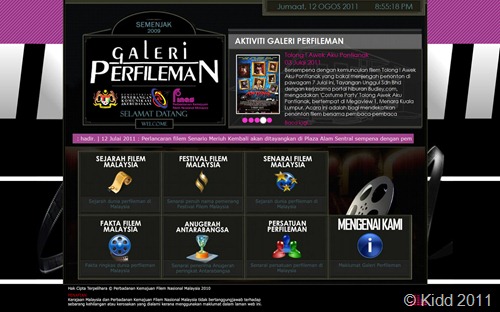
Projek kiosk untuk Galeri Perfileman FINAS yang penulis usahakan selama sebulan akhirnya siap jugak. Sekarang sudah masuk fasa akhir, cuma ada beberapa part programming yang belum selesai. Apa pun design dan beberapa basic function sudah dapat dijalankan.
Flash + XML + CSS. Pembaca boleh lihat kiosk yang dah siap di sini.
Macam mana pula dengan projek terbaru? Penulis akan design Portal untuk Destinasi FINAS. Baru siap layout kasar. Samada projek ni approve atau tidak, belum dapat diketahui lagi. Anyway, ini adalah sample design. Top secret!
Jika ada sebarang perkembangan terbaru, penulis akan update lagik.
Sesiapa yang menggunakan Illustrator pasti menghadapi masalah ni bila berdepan dengan gradient – gradient yang melibatkan dua warna (salah satunya adalah warna hitam) akan mempunyai warna kelabu di tengah-tengah gradient. Keadaan ini akan berlaku apabila color mode yang digunakan adalah CMYK. Rujuk rajah di bawah:
Tidak kira linear gradient atau blend shape dalam mode CMYK, akan ada warna kelabu di pertengahan gradient. Kenapa jadi macam tu? Macam mana kalau kita buat gradient yang sama dalam mode RGB?
Nampaknya masalah warna kelabu di pertengahan gradient tidak wujud dalam mode RGB. Adakah masalah warna kelabu itu ada kaitan dengan mode warna CMYK?
Actually, dalam mode warna CMYK, ada dua jenis warna hitam; satu dikenali sebagai solid black (0,0,0,100) dan satu lagi dikenali sebagai rich black (100,100,100,50). Apabila kita gunakan warna solid black sebagai gradient, maka masalah warna kelabu di pertengahan gradient akan muncul. Rujuk rajah di bawah:
Untuk mengatasi masalah tersebut, kita perlu gunakan rich black. Dengan ini masalah warna kelabu tersebut akan hilang dengan sendirinya. Rujuk rajah di bawah:
Hope penerangan ringkas ini dapat membantu pereka grafik yang menghadapi masalah yang sama dalam Illustrator. Jika ada sesiapa yang ingin berkongsi masalah berkaitan dengan Illustrator atau Photoshop, jangan segan-segan untuk bertanya.
Bersambung…
Untuk post kali ni hamba nak berkongsi tips untuk hasilkan ilustrasi vector menggunakan Illustrator. Antara kelebihan ilustrasi vector ialah ianya bersaiz kecil dan boleh dibesar/kecilkan tanpa perlu risau akan kualiti. Ilustrasi vector akan kekal sharp dan ia boleh diedit semula tanpa masalah. Dalam ilustrasi vector, proses pewarnaan semula adalah semudah memilih warna di palette atau swatches. Tidak seperti pewarnaan semula dalam digital painting yang mana kita perlu mewarnakan semula artwork dari mula dan berkemungkinan akan merosakkan arwork tersebut.
Ok, kita teruskan dengan tutorial Illustrator.
(Hamba gunakan Illustrator CS3. Tutorial ini boleh digunakan pada semua versi Illustrator).
Mula-mula kita akan hasilkan outline atau lineart. Biasanya hamba gunakan pen tools dan edit path dengan menggunakan direct selection tool. Selepas itu hamba akan pilih beberapa warna untuk digunakan semasa proses pewarnaan nanti.
Lineart unggun api – warna putih sebagai fill color dan hitam sebagai stroke color.
Selepas hasilkan lineart, kita akan masukkan warna-warna asas pada setiap shape. Warna yang hamba gunakan adalah berdasarkan warna yang telah hamba pilih sebelum ini (kecuali warna kuning).
Untuk nampak lebih dinamik, hamba gunakan gradient untuk setiap shape (kecuali pada kayu).
Akhir sekali, untuk menambahkan efek realisme pada ilustrasi, hamba lukis satu bulatan dengan fill warna putih, letakkan di tengah-tengah unggun api dan setkan blending mode kepada Overlay. Baru la terasa terang sedikit.
Untuk post akan datang, hamba akan terangkan tentang penggunaan Gradient Mesh pulak.
Bersambung…
Kad kahwin merupakan antara ‘syarat sah’ yang perlu ada jika satu-satu pasangan hendak melangsungkan perkahwinan. Kad kahwin memberi semacam identiti dan imej kepada pasangan yang hendak berkahwin. Jika kad kahwin yang diberi itu murah dan rendah kualitinya, ia secara tidak langsung memberi gambaran bahawa pasangan tersebut melangsungkan perkahwinan secara budget. Jika kad kahwin yang dihasilkan kelihatan grand, vogue dan tinggi kualitinya, maka tetamu boleh expect bahawa majlis yang bakal berlangsung pastinya grand juga.
Pada kebiasaannya, kad kahwin yang dihasilkan mempunyai ciri-ciri tradisional seperti corak kerawang, huruf dan tulisan jawi, dan disertai dengan madah dan pantun untuk menyerlahkan ciri-ciri adat dan budaya Melayu.
Bukan bersifat konservatif atau memandang remeh pada rekaan kad kahwin yang ada sekarang, tapi kad kahwin seharusnya bersifat peribadi dan kelihatan lain daripada yang lain. Definisi ini juga hampir sama dengan definisi SENI itu sendiri. Walaupun kad kahwin yang dihasilkan bersifat sementara, tapi ia seharusnya meninggalkan impressi dan memori kepada tetamu yang hadir. Seperti yang penulis nyatakan tadi, kad kahwin memberi impresi dan imej kepada bakal pengantin.
Agak-agaknya lah kan, bagaimana impressi bakal tetamu kalau penulis hasilkan kad kahwin stail kerawang-kerawang macam ini:
Agak-agak sesuai ke design kad kahwin ni dengan reputasi penulis sebagai seorang pereka grafik?
Oleh kerana idea untuk buat kad kahwin datang mencurah-curah, maka penulis serta kan beberapa design kad kahwin yang penulis buat sendiri. Mungkin ada salah satu daripada design kad kahwin ni yang akan penulis gunakan sebagai kad kahwin sendiri (senyum).
Sekali lagi penulis tekankan di sini bahawa nama dan tarikh yang tertea dalam kad kahwin ini adalah rekaan semata-mata dan tidak berkaitan dengan mereka yang hidup atau mati.
Lepas ni nak design apa pulak yer? (senyum).
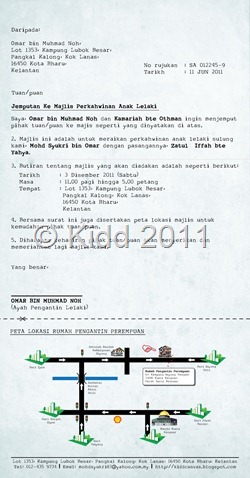
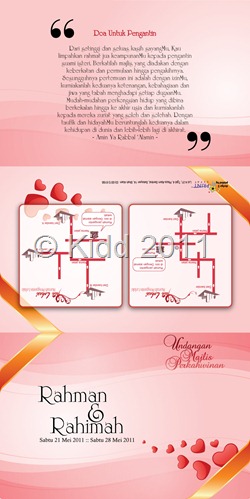
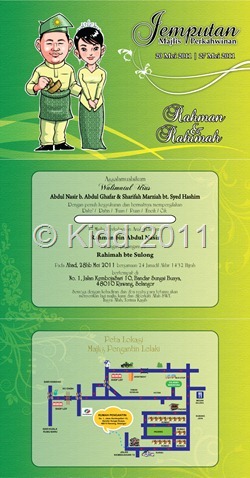
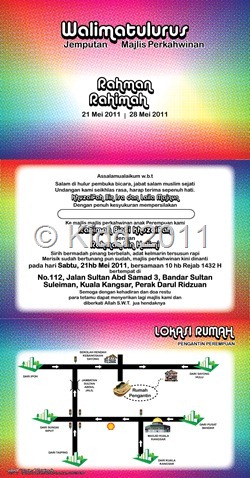
Nak idea untuk buat kad kahwin? Jangan pening kepala. Penulis ada beberapa koleksi design kad kahwin. Sila pilih mana satu idaman kalbu yer.
(Semua nama dan tarikh perkahwinan yang tertera dalam design kad kahwin ini adalah rekaan semata-mata).
Jika ada pembaca yang nak sampel dalam bentuk vector, boleh la hubungi penulis. Harga boleh dibincangkan dan berpatutan.
Sejak berkecimpung dan bergelumang dengan dunia printing ni, penulis mula obses (?) dan juga meminati halftone. Penulis cuba untuk menghasilkan kesan halftone secara vector dalam artwork tapi banyak yang tidak berapa menjadi. Sebelum ini, penulis biasanya akan download stock vector daripada internet tetapi hasilnya tidak memuaskan.
Penulis ‘terjumpa’ teknik menghasilkan kesan halftone dalam Illustrator secara tidak sengaja. Penulis dapati bahawa filter dan efek halftone dalam Illustrator bukan sahaja lebih ‘sharp’, tetapi lebih mudah dikawal dan fleksibel. Nak tahu caranya?


Untuk artwork di atas, penulis hasilkan beberapa corak halftone dan ubah blending mode kepada ‘Multiply’. Cool huh?
Memandangkan penulis merupakan seorang pereka grafik, sesekali teringin juga lepas geram untuk buat name card sendiri. Lepas beberapa ketika menggodek Illustrator, ni la hasilnya.
Masih belum sempurna..
Suatu hari bos penulis suruh penulis design kad kahwin. So penulis pun buka Illustrator dan buat beberapa design kad kahwin. Ini lah hasilnya yang tak seberapa.
Ada sesapa nak tempah kad kahwin?